

HƯỚNG DẪN SỬ DỤNG PLUGIN SWEEP PROFILE 3DSMAX | ĐỒ HỌA SÀI GÒN
Hướng dẫn cách dùng plugin Sweep Profile trong 3DsMax -Plugin tạo phào chỉ trong 3DsMax
Tạo phào chỉ
B1: vẽ 1 đường 2D làm đường dẫn để chạy phào chỉ
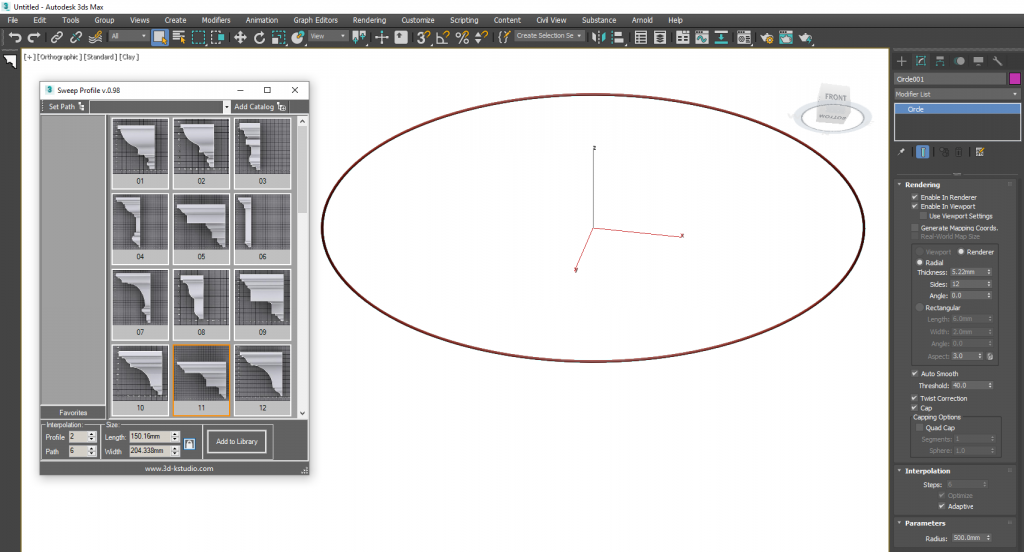
B2: chọn đường 2D vừa vẽ -> click vào icon Sweep Profile -> hiện ra bảng lệnh -> chọn 1 mẫu phào chỉ -> mẫu phào chỉ sẽ chạy theo đường 2D như hình:
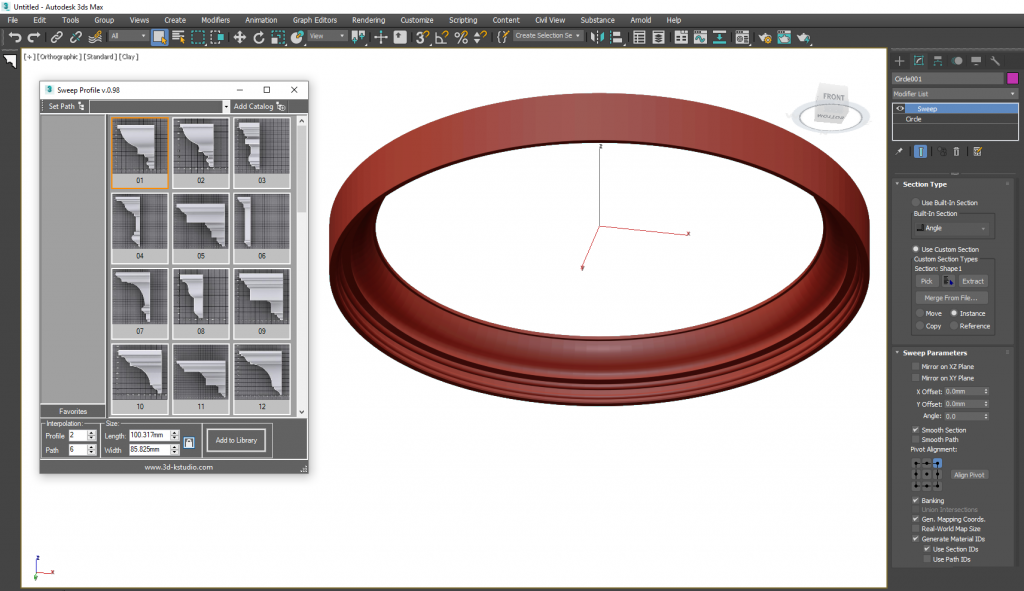
B3: hiệu chỉnh phào chỉ đã tạo: vào tab Modify và hiệu chỉnh các thông số ở mục Sweep Parameters
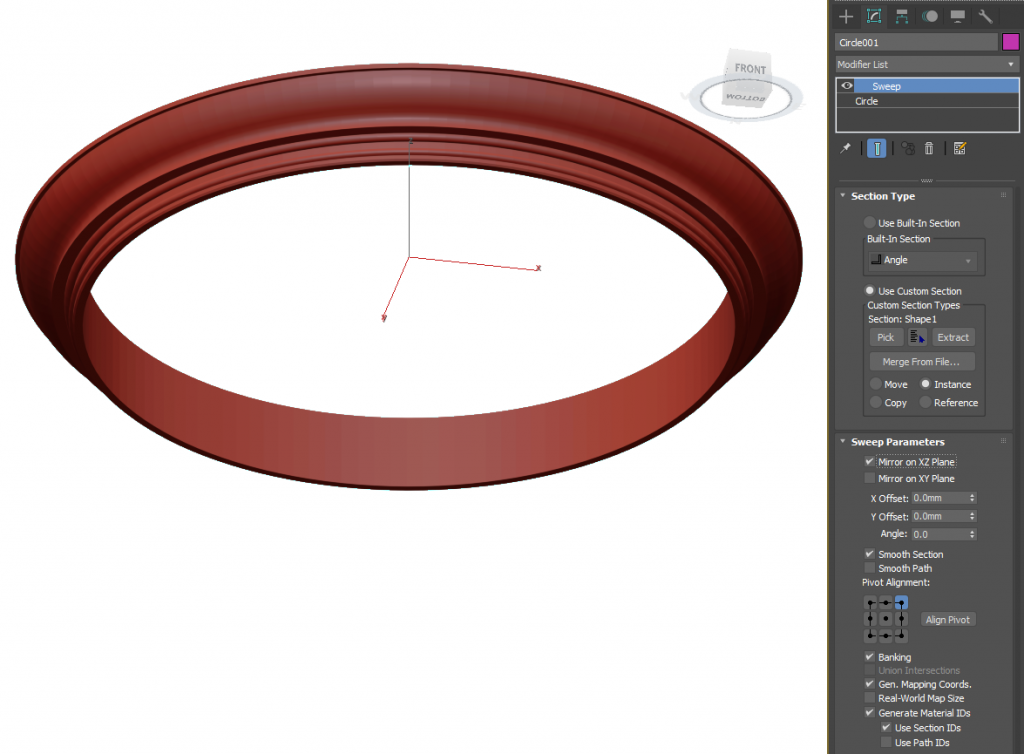
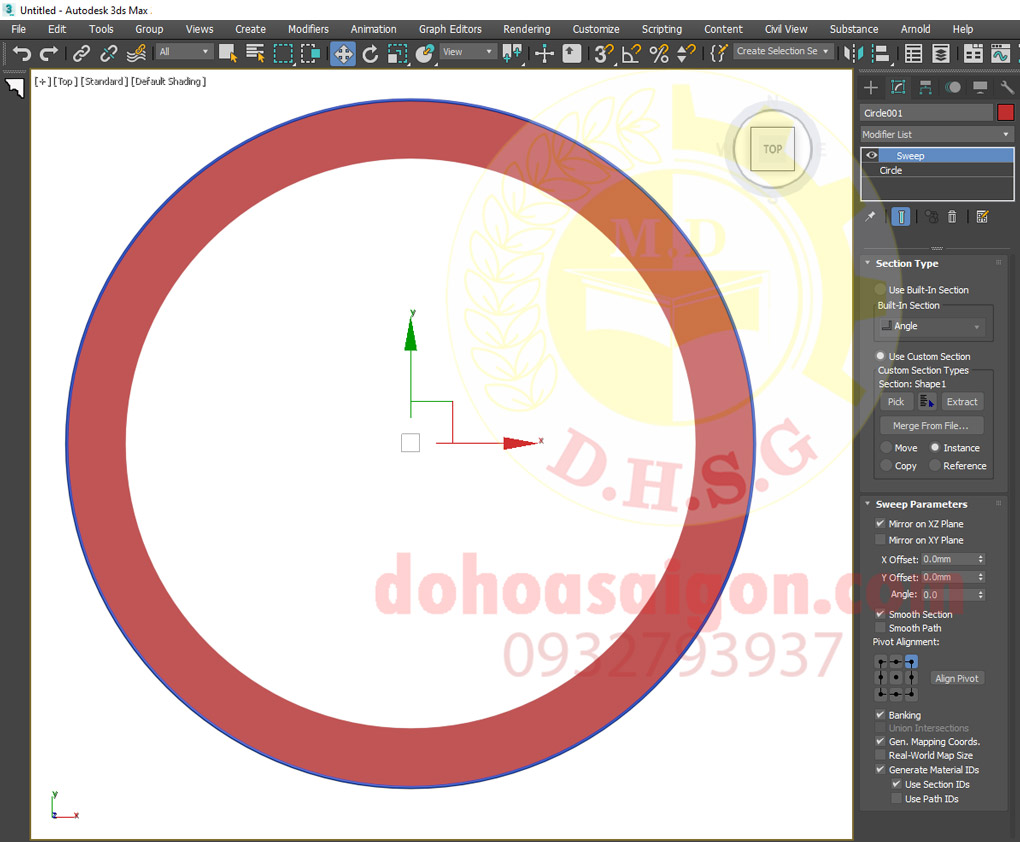
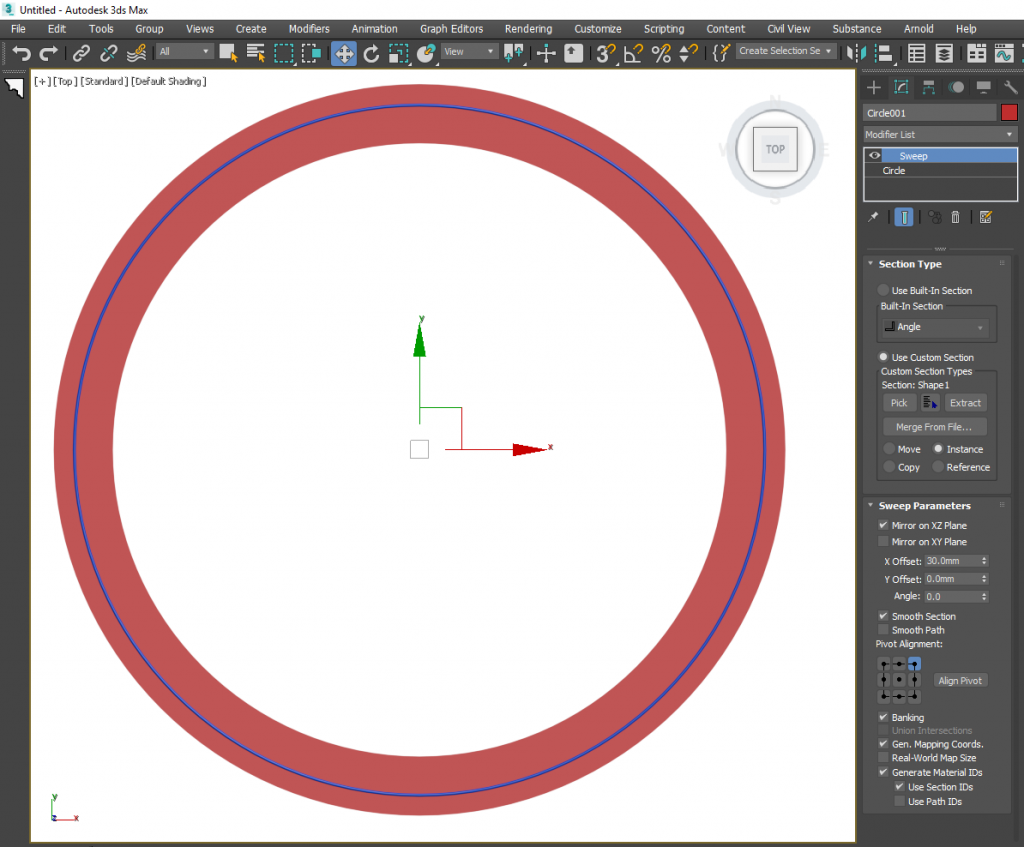
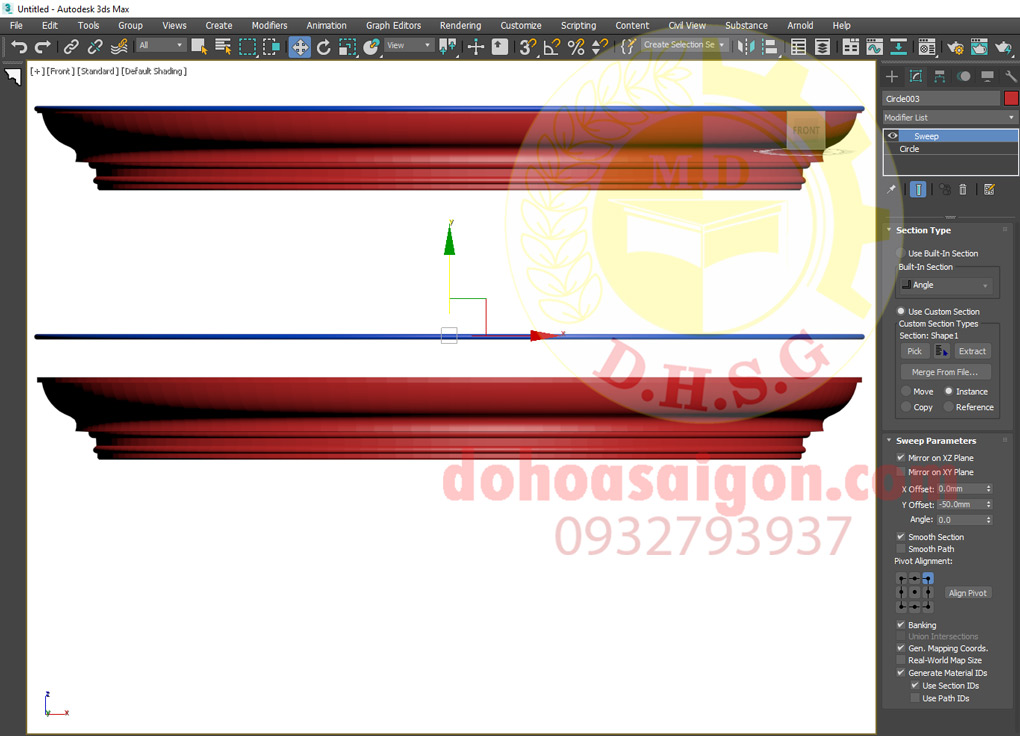
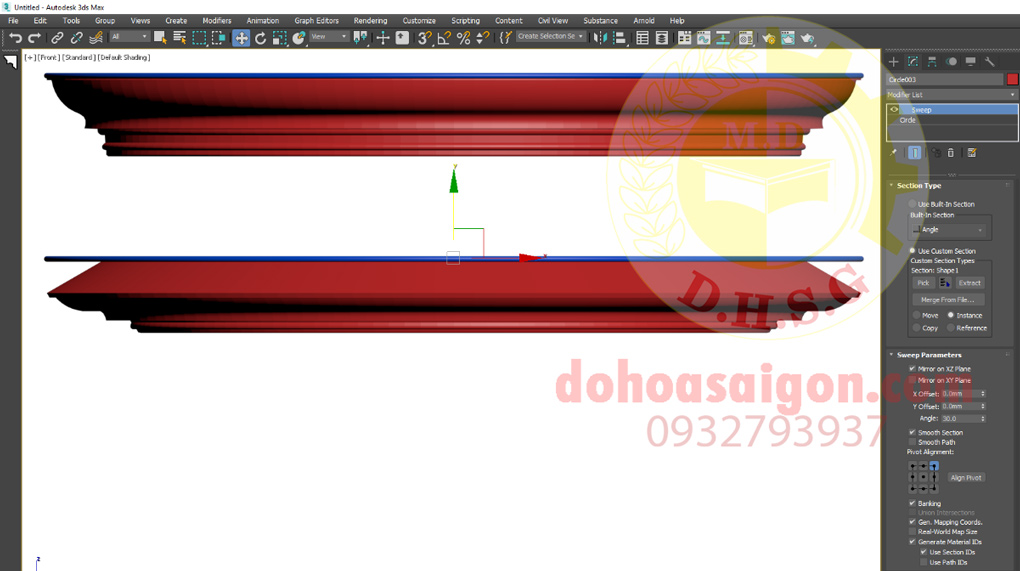
Pivot Alignment: chỉnh pivot cho tiết diện
- Click vào Align Pivotđể hiển thị tiết diện ở dạng 2D
- Click vào 1 nốt vị trí để chọn vị trí cho tiết diện phào bám vào đường dẫn
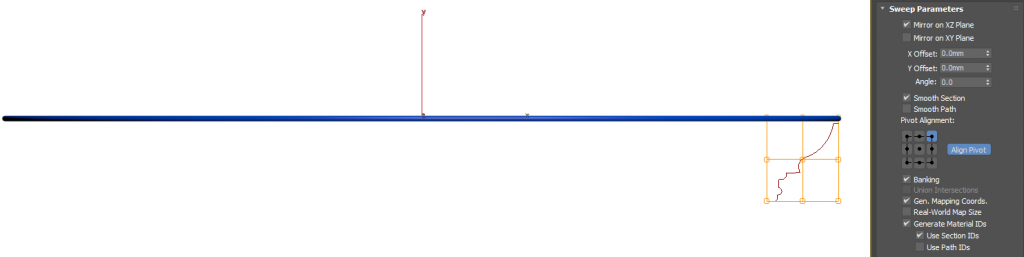
Các kết quả của phào chỉ khi thay đổi vị trí Pivot của tiết diện so với đường dẫn:

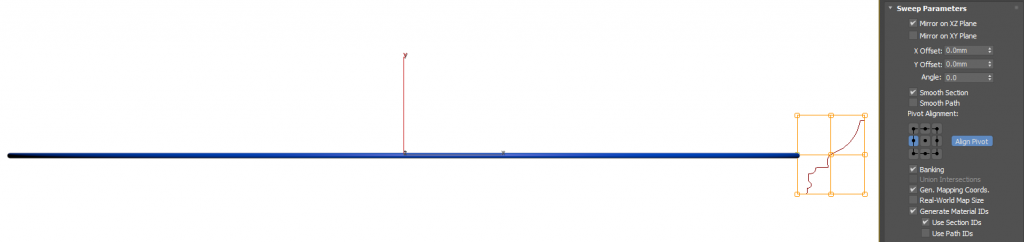
Các kết quả của phào chỉ khi thay đổi vị trí Pivot của tiết diện so với đường dẫn:

Chỉnh sửa tiết diện phào
B1: chọn đường phào chỉ cần chỉnh sửa
B2: trong bảng lệnh Sweep Profile, chỉnh sửa các thông số của phào chỉ
- Chỉnh sửa Length – Width của tiết diện phào chỉ

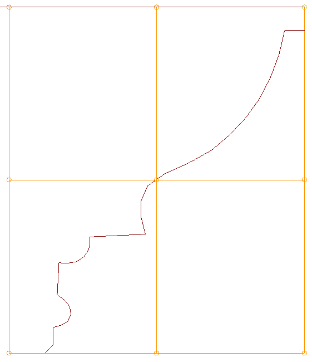

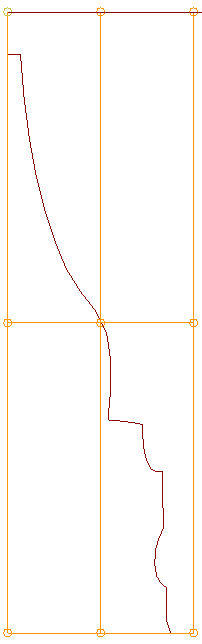
-
Path: tăng độ mượt của đường dẫn
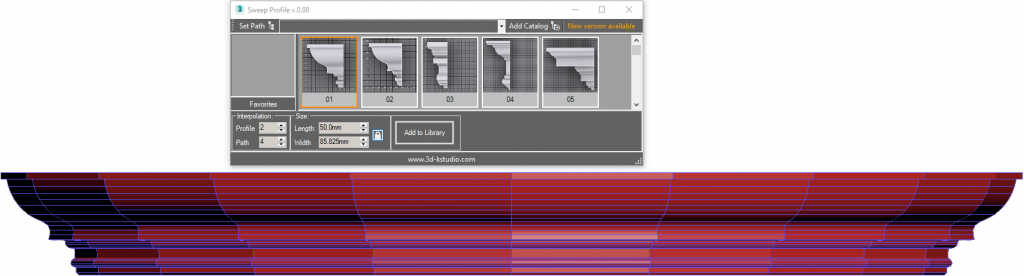
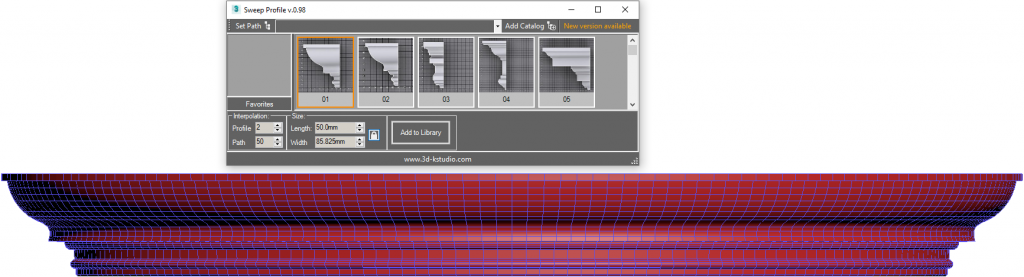
3. Profile: tăng độ mượt của tiết diện phào chỉ
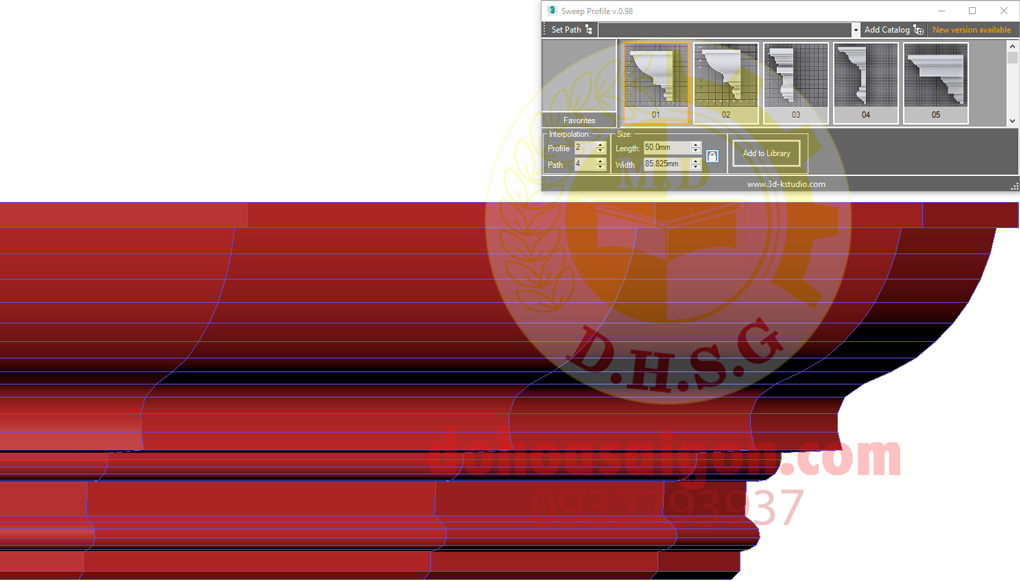
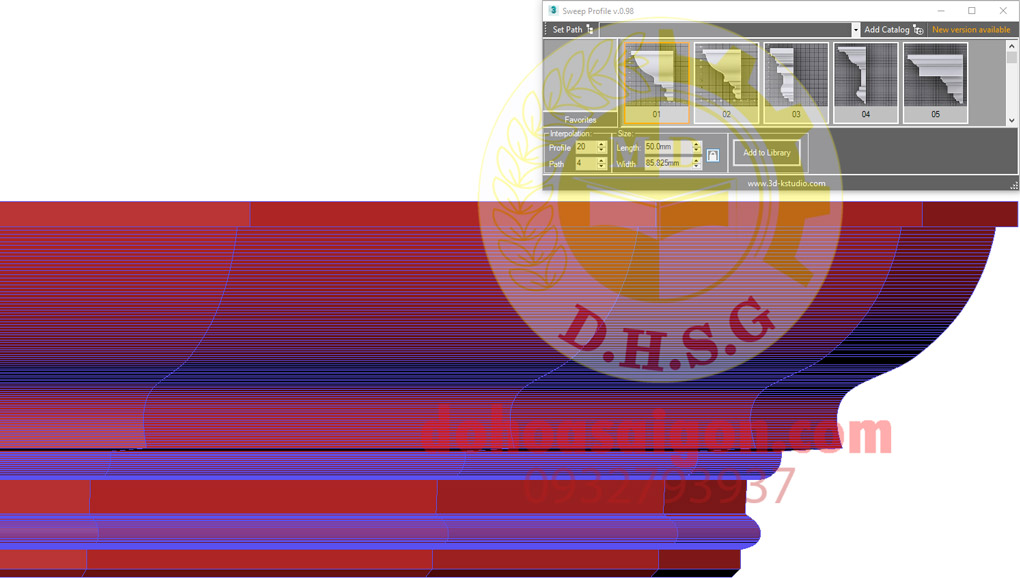
Thêm phào chỉ vào danh sách tiết diện phào
B1: chọn phào chỉ 2D cần đưa vào thư viện
B2: trong bảng lệnh Sweep Profile -> click vào Add to Library -> hiện ra bảng lệnh -> chọn Start
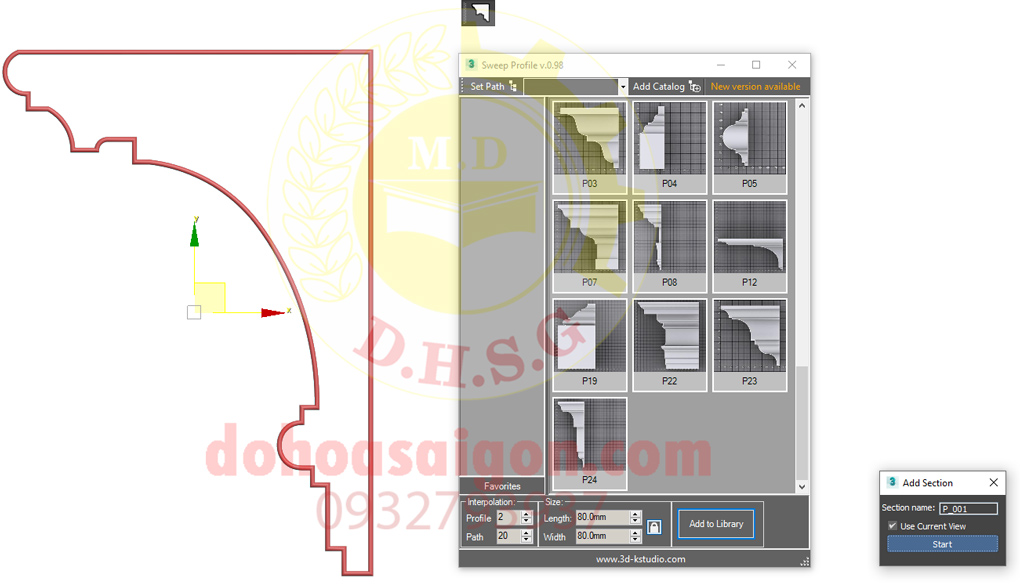
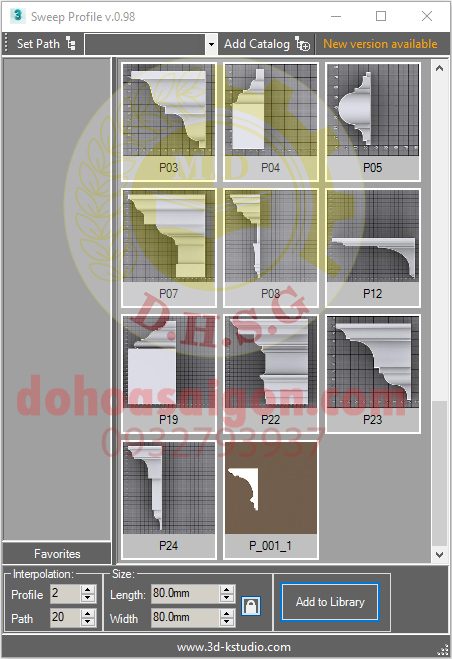
Kết quả sau khi thêm phào chỉ vào danh sách:
Áp dụng plugin Sweep Profile vào công trình cuối khóa tại khóa học 3DsMax Vray của Trung Tâm Đồ Họa Sài Gòn
XEM CÀI ĐẶT PLUGIN SWEEP PROFILE TẠI ĐÂY
HƯỚNG DẪN SỬ DỤNG PLUGIN COPY PASTE 3DSMAX
HƯỚNG DẪN CÀI ĐẶT VÀ SỬ DỤNG PROFILE BUILDER 4
HƯỚNG DẪN SỬ DỤNG PLUGIN PROFILE BUILDER 3
CÀI ĐẶT PLUGIN PROFILE BUILDER 3 SKETCHUP
THỰC HÀNH MẪU PHÀO CHỈ CỔ ĐIỂN PROFILE BUILDER 4
XEM THÊM THÔNG TIN ƯU ĐÃI HỌC PHÍ MỚI NHẤT KHÓA HỌC 3DSMAX

VẼ LOGO BÔNG LÚA TRONG ILLUSTATOR
– Vẽ logo bông lúa trong Illustrator là một bài thực hành hữu ích dành [...]
Th10
CHIA SẺ TEXTURE GẠCH MEN MIỄN PHÍ
– Bạn đang tìm texture gạch men xám để dựng phối cảnh kiến trúc, nội [...]
Th10
CHIA SẺ MAP VẢI ĐẸP MIỄN PHÍ
– Map vải đẹp miễn phí để sử dụng trong thiết kế nội thất, dựng [...]
Th10
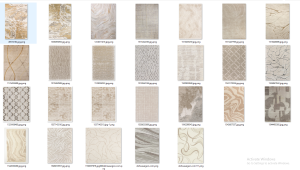
TEXTURE THẢM MIỄN PHÍ CHO 3D MAX, SKETCHUP, VRAY
– Nếu bạn đang tìm map thảm đẹp miễn phí để sử dụng trong thiết [...]
Th10

CHIA SẺ BỘ LỊCH 2027 | FILE VECTOR ILLUSTRATOR MIỄN PHÍ
– Bộ lịch 2027 vector Illustrator là tài nguyên hữu ích dành cho designer, nhân [...]
Th10

CÁC TRANG WEB THAM KHẢO KHI LÀM ĐỒ ÁN KIẾN TRÚC
– Khi thực hiện đồ án kiến trúc, việc tìm kiếm tài liệu tham khảo, [...]
Th10

VẼ LOGO 3D TRONG ILLUSTRATOR
Vẽ logo 3D trong Illustrator là quá trình sử dụng các công cụ vector và [...]
Th10

TẠO BÓNG TRONG PHOTOSHOP CÙNG PERSPECTIVE WARP TOOL
– Tạo bóng trong Photoshop là một kỹ thuật quan trọng khi thiết kế quảng [...]
Th9